블루투스 마우스 무선 연결 안됨 해결방법
IT 인터넷 | 2026년 08월 28일 03시 09분pc 컴퓨터에서 블루투스 마우스 무선 연결이 잘 되다가 갑자기 안되는 경우를 경험할 때가 있습니다. 이럴 경우 여러가지 원인들일 가능성이 매우 높은데요, 특히 필자의 경우에는 윈도우10 업데이트 중 오류로 인해서 발생된 경우가 있었습니다.
이 밖에도 컴퓨터에 설치된 블루투스 드라이브 문제이거나 다른 설정 문제 등 여러가지 원인일 수 있기 때문에 하나씩 살펴보면서 문제점을 찾아야 됩니다.
윈도우10 업데이트 오류 문제
가장 많이 경험하는 문제중에 하나 입니다. 윈도우10에서 많이 경험할 수 밖에 없는 문제일텐데요, 윈도우11 업데이트를 하지 않은 사용자의 경우에는 윈도우10 업데이트 버전 지원 종료일이 도달하면서 이러한 문제가 많이 발생 됩니다.
좌측 하단 윈도우키 -> 설정 -> 업데이트 및 보안 -> Windows 업데이트를 순서대로 선택합니다. 그럼 화면에 현재 사용 중인 윈도우 버전이 지원 종료일에 도달했습니다. 라는 메시지를 확인할 수 있습니다.
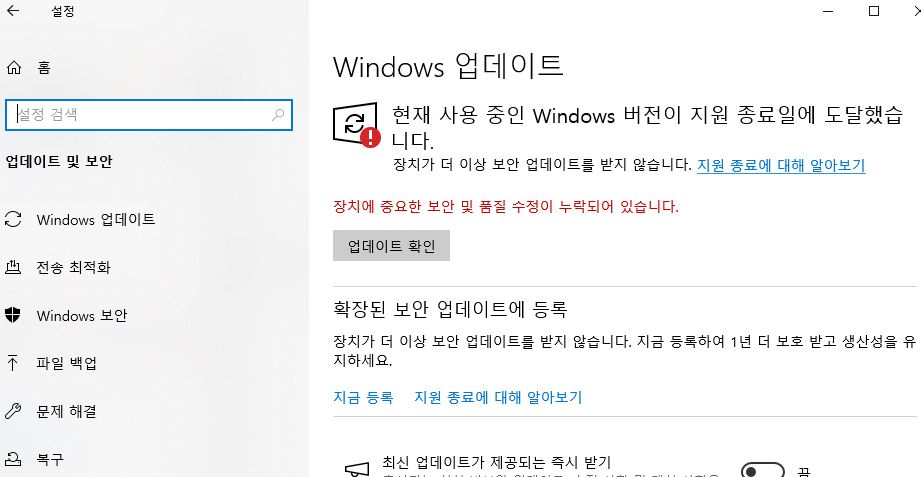
이 때문에 정상적으로 업데이트를 할 수 없게 된 것입니다. 업데이트를 아예 하지 않던가 아니면 정상적으로 업데이트를 해야되지만 업데이트 도중 문제가 발생되어 오류가 생기는 것입니다.
이러한 문제를 해결하는 방법은 컴퓨터 전원을 완전히 끕니다. 그리고 다시 전원을 켜도록 합니다. 그럼 업데이트를 중단된 상태이고 정상적으로 블루투스 기능도 사용할 수 있게 됩니다.
필자가 경험한 증상 중에 가장 확실한 해결방법이었습니다.
전원 및 배터리 문제
마우스 하단의 전원이 켜져 있는지 확인해야되는데요 전원이 꺼져 있는 경우도 있습니다. 특히 배터리가 너무 오래되어 되다가 안되다가를 반복할 수 있습니다. 이럴 경우 배터리를 새것으로 교체하면 쉽게 해결 됩니다.
페어링 모드 진입하기
블루투스 마우스에서 페어링 모드를 진입한 상태가 아닌 경우가 있는데요, 기본적으로 마우스 하단의 페어링 버튼을 5~7초간 길게 누르게 되면 LED가 깜빡이면서 페어링 모드로 진입하게 됩니다.
이 상태라면 윈도우10에서 새로운 블루투스 기기를 확인하였다는 메시지가 나타납니다. 그리고 블루투스 연결을 시도하면 되겠습니다.
비행기 모드 확인하기
노트북 같은 경우에는 비행기 모드가 켜져 있는 경우가 있습니다. 이 경우에는 블루투스 작동이 되지 않으니 반드시 꺼야 합니다.
윈도우 블루투스 장치 제거 후 재등록하기
이미 페어링된 목록에서 블루투스 마우스 등록이 되어 있지만 작동하지 않는 경우에는 기본 마우스 등록 정보를 삭제하고 다시 연결하면 됩니다.
시작버튼을 누르고 설정에서 장치를 선택한 후에 Bluetooth 및 기타 장치를 선택합니다. 그리고 Bluetooth 및 기타 장치를 누른 후에 다시 블루투스 마우스를 연결하면 되겠습니다.
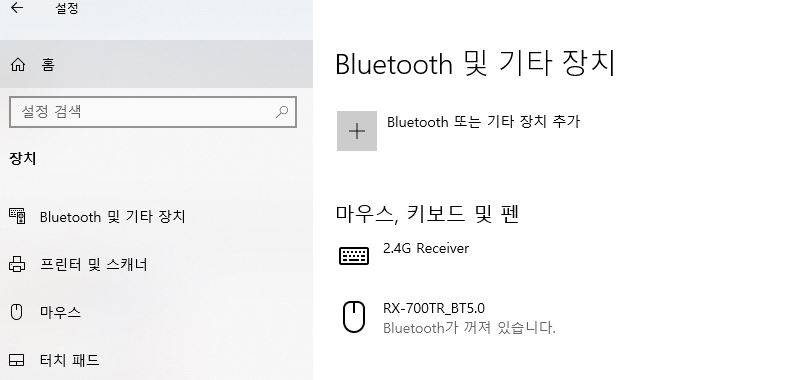
기존 장치 제거는 마우스 항목 옆의 옵션을 누르게 되면 장치 제거를 클릭해서 제거할 수 있습니다. 이렇게 하면 새롭게 추가된 장치에 맞춰서 블루투스 연결을 할 수 있습니다.
윈도우 블루투스 서비스 강제 재시작하기
이 경우는 잘 없는데요 그래도 확인은 해야 됩니다. 윈도우 내부 시스템 서비스가 멈춰 있을 때 발생하는 전형적인 증상입니다. 마이크로 소프트 지원에 따르면 서비스를 재시작하는 것이 효과적이라고 답변하고 있습니다.
키보드의 Win + R을 누르고 services.msc를 입력 후 엔터를 칩니다. 목록에서 Bluetooth 지원 서비스(Bluetooth Support Service)를 찾습니다. 마우스 오른쪽 버튼으로 클릭 후 재시작을 누릅니다. 다시 더블 클릭하여 시작 유형을 자동으로 변경하고 확인을 누릅니다.
이정도면 확인하면 웬만하면 윈도우10에서 블루투스 연결이 잘 안되는 문제, 그리고 연결이 되었다고 갑자기 연결이 끊어진 문제는 해결할 수 있습니다.