일본어 사진 번역하는 방법(일어 -> 한글)
기타 | 2026년 08월 21일 11시 22분일본어로 된 사진을 번역하는 방법은 여러 가지가 있습니다. 아이폰의 경우 기본 번역기 앱을 사용하면 되고, 구글 번역기, 네이버 파파고 번역기를 사용하면 되겠습니다. 모두 성능이 좋고, 번역이 잘 되기 때문에 어떤 언어든 빠르게 번역됩니다.
이제는 사진이나 카메라를 사용해서 바로 번역을 할 수 있는 시대입니다. 3가지 번역기에 대해 설명할 테니 읽어보고 본인이 마음에 드는 번역기를 사용해서 일본어 사진을 번역하면 될 것 같습니다.
아이폰 기본 번역기 앱
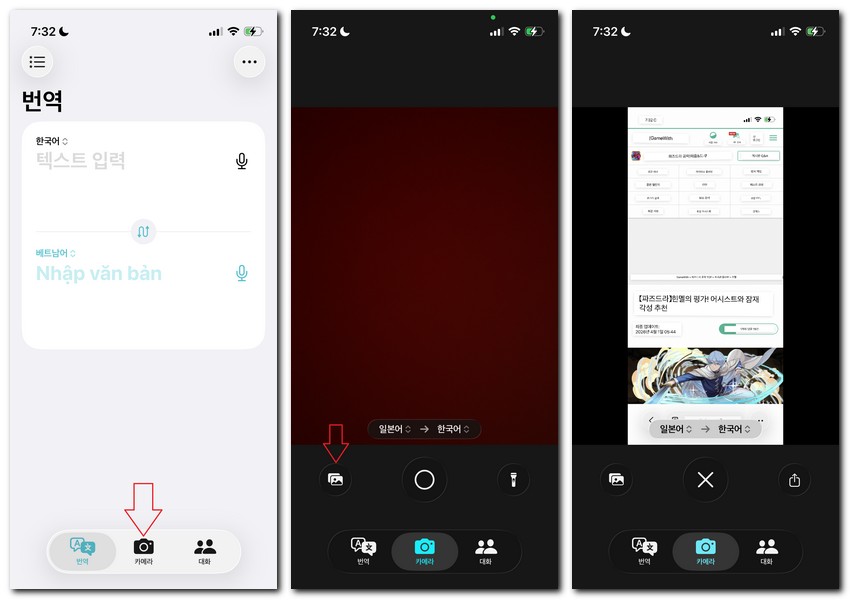
아이폰 사용자의 경우에는 기본 사진 앱에서 텍스트가 포함된 이미지를 연 다음 오른쪽 하단의 텍스트 인식 아이콘을 누르고 번역을 선택하게 되면 별도의 앱 설치 없이도 바로 번역할 수 있습니다. 이 방법도 있고, 번역 앱을 실행합니다.
그리고 카메라 버튼을 누르고, 사진 앨범을 열어서 번역할 일본어 사진을 선택합니다. 그럼 화면에 자동으로 번역해 줍니다. 어떤 방법을 사용하든 번역을 쉽고 빠르게 해주기 때문에 본인에게 편한 방법을 사용해 보면 될 것 같습니다.
구글 번역기 사용하기
구글 번역기 앱을 사용하는 방법도 있습니다. 구글 번역기는 갤럭시폰에서는 기본적으로 설치되어 있는 번역기 앱이기 때문에 바로 실행합니다. 아이폰 사용자는 구글 번역기 앱을 설치하도록 합니다.
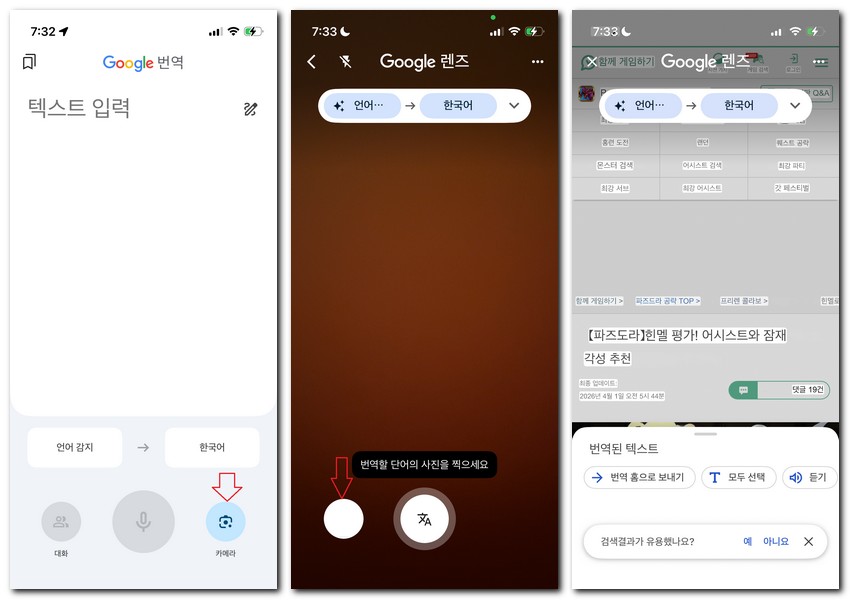
구글 번역기를 실행하고 나서 오른쪽 하단에 카메라 버튼을 누릅니다. 구글 렌즈가 실행되는데요 이 상태에서 왼쪽 하단 사진 앨범을 실행합니다. 번역할 일본어로 된 사진을 선택합니다. 자동으로 번역이 진행됩니다.
번역된 내용을 텍스트로 선택할 수도 있고, 듣기도 가능합니다. 추가적으로 특정 영역을 문질러서 스캔하는 기능도 제공하고 있기 때문에 편리하게 이용하면 될 것 같습니다.
네이버 파파고 번역기 사용하기
네이버 파파고 번역기의 번역 기능도 많이 좋아졌습니다. 자연스럽게 번역하는 것이 아이폰 기본 번역기랑 구글 번역기랑 조금 차이가 있는데요, 네이버 파파고 번역기는 별도로 앱 설치를 해야 됩니다.
파파고 번역기를 실행하고 이미지를 메뉴를 선택합니다. 이미지를 번역하는 메뉴인데요, 왼쪽 하단에 앨범 메뉴를 선택합니다. 번역할 일본어로 된 사진을 선택합니다.
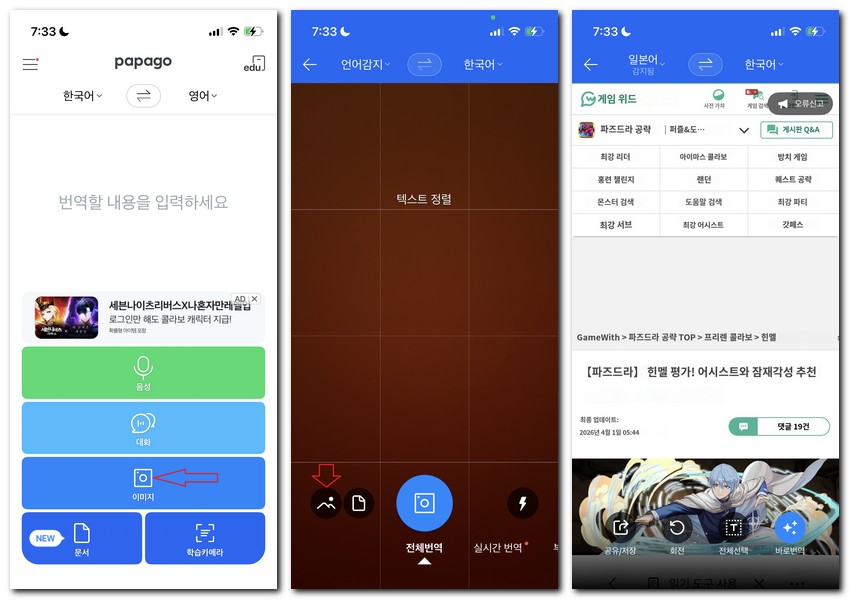
전체 번역이 진행되며 자연스럽게 번역이 완료됩니다. 개인적으로는 네이버 파파고 번역기가 보기 좋게 번역된 모습이 좋습니다. 자연스럽기 때문이죠.
추가적으로 네이버 파파고 번역기는 전체 내용 중 특정 부분만 보고 싶다면 손가락으로 문지르듯 드래그하여 해당 문장만 확인해서 번역도 가능합니다.