웹페이지 PDF 저장 하는 방법
IT 인터넷 | 2026년 08월 19일 06시 25분
인터넷 웹페이지를 보다보면 좋은 글이나 내용, 기사 등을 보게 되는데 PDF 문서로 만들어서 보관하고 싶지만 어떻게 해야되는지 잘 모를때가 있다.
기본적으로 웹브라우저에서는 웹페이지를 html 파일로 저장할 수 있게 제공되고 있으며 프린터(인쇄) 기능을 활용해서 기술적으로 PDF파일로 만들 수 있다. 아래는 PC, 핸드폰별로 저장하는법을 설명해놨으니 참고하기 바란다.
[lwptoc]
 우측 상단 … 메뉴 선택
인쇄(Ctrl + P) 선택
우측 상단 … 메뉴 선택
인쇄(Ctrl + P) 선택
 프린터 -> PDF로 저장 선택
완료하게 되면 현재 보고 있는 웹페이지를 pdf파일로 저장할 수 있다.
프린터 -> PDF로 저장 선택
완료하게 되면 현재 보고 있는 웹페이지를 pdf파일로 저장할 수 있다.
 우측 상단 점 3개 선택
인쇄(Ctrl + P) 선택
우측 상단 점 3개 선택
인쇄(Ctrl + P) 선택
 대상 -> PDF로 저장 선택
완료하게 되면 엣지와 동일하게 PDF파일로 저장 된다.
대상 -> PDF로 저장 선택
완료하게 되면 엣지와 동일하게 PDF파일로 저장 된다.
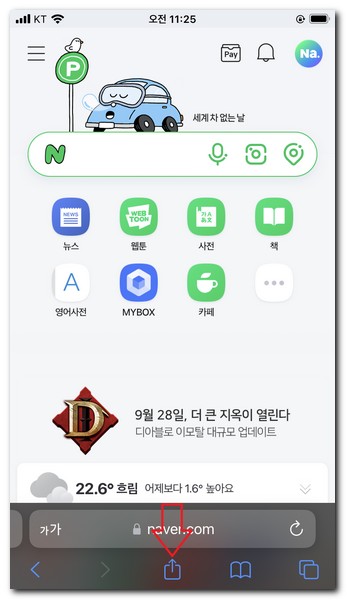 현재 보고 있는 웹페이지를 저장하려면 하단 공유 버튼을 선택한다.
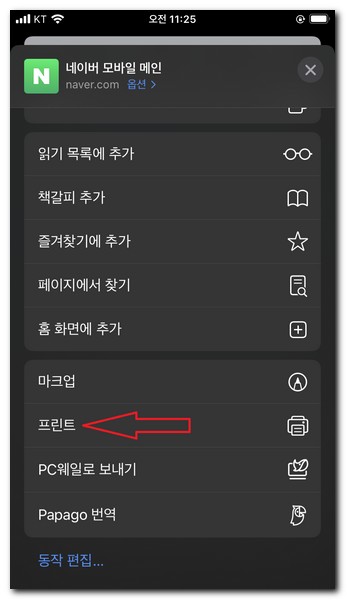 프린트 선택
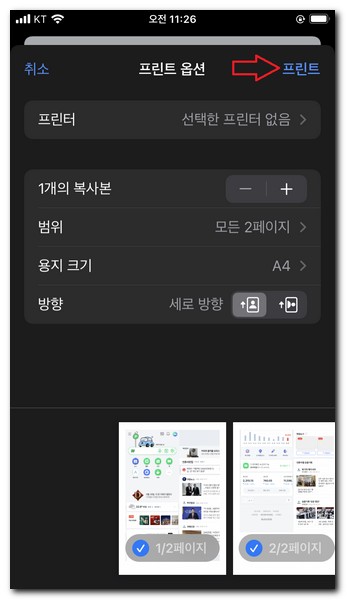 프린트 옵션 -> 프린트 선택
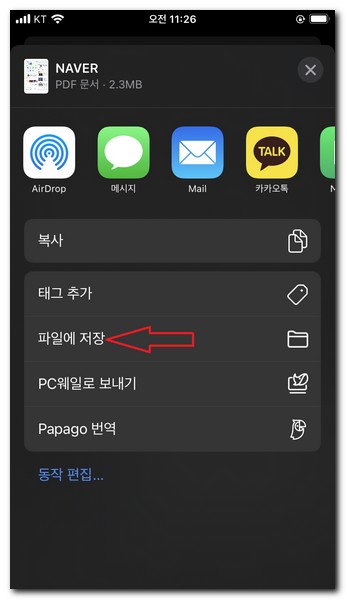 상단에 PDF 문서인 것을 확인하고 파일에 저장 선택
저장 경로 선택. 일반적으로 iCloud Drive의 하위폴더에 저장하게 된다.
상단에 PDF 문서인 것을 확인하고 파일에 저장 선택
저장 경로 선택. 일반적으로 iCloud Drive의 하위폴더에 저장하게 된다.
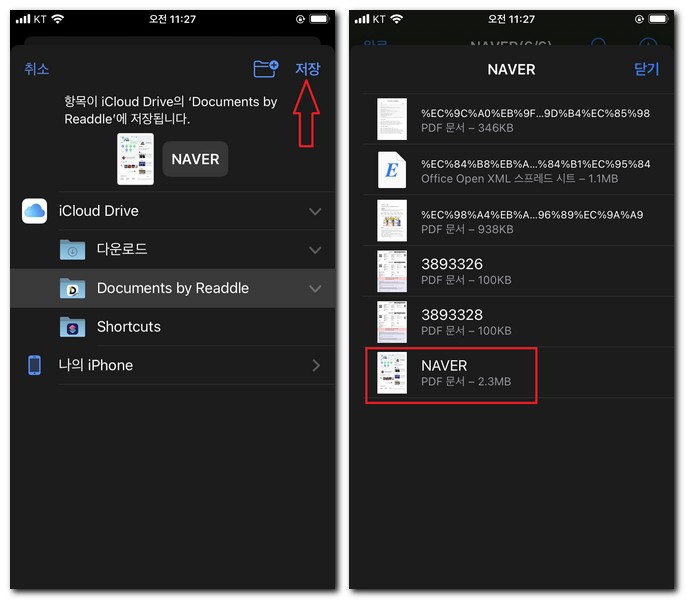 확인해보면 naver.pdf 문서가 저장된것을 볼 수 있다.
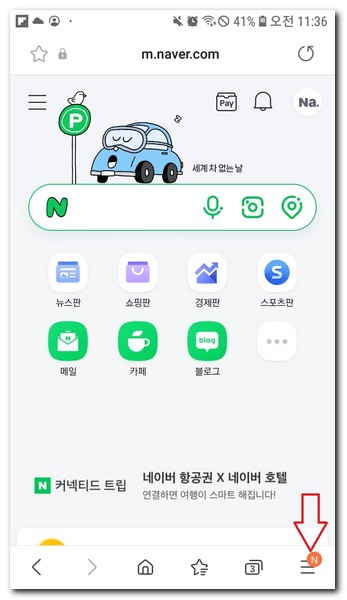 오른쪽 하단 ≡ 메뉴 선택
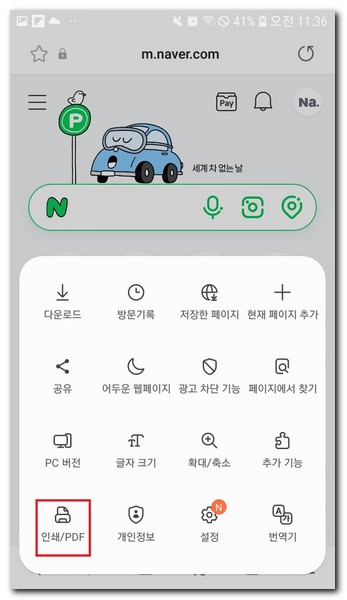 인쇄/PDF 선택
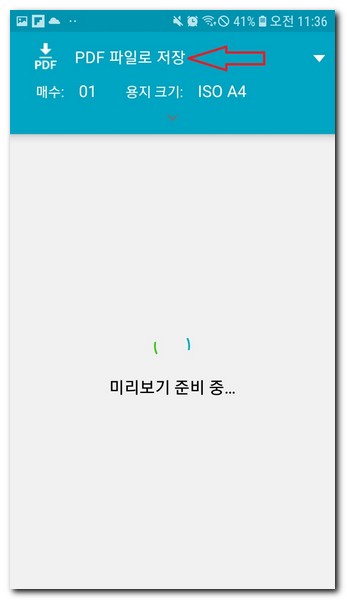 PDF 파일로 저장 옵션 선택
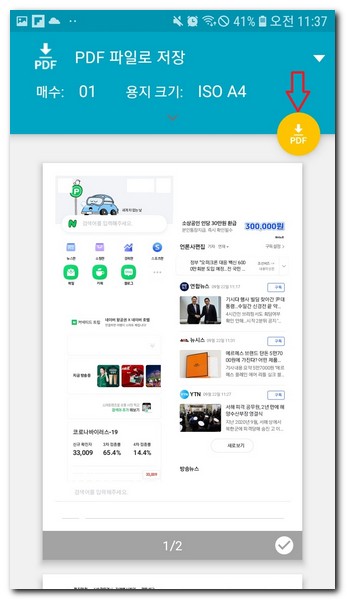 PDF 다운로드 버튼 선택
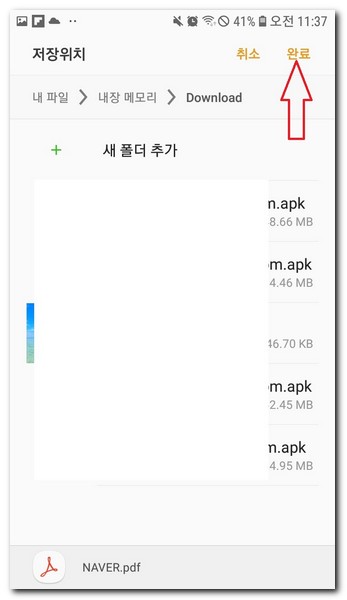 저장 위치 선택(내 파일 -> 내장 메모리 -> Download) 후 완료
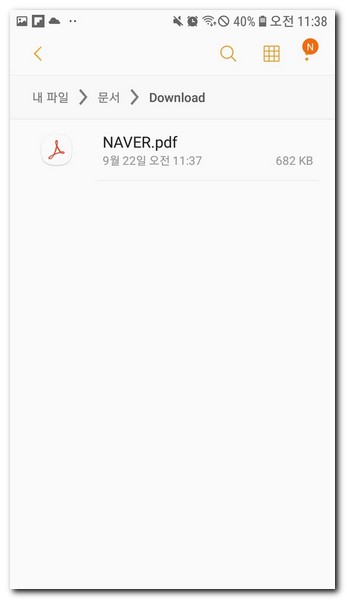 내 파일 앱을 실행해서 내 파일 -> 내장 메모리 -> Download 로 이동하게 되면 naver.pdf 문서 파일을 확인할 수 있다.
이렇게 pc, 스마트폰 기기 별로 웹페이지를 pdf로 만드는 방법에 대해서 알아봤으며 특별한 프로그램이나 앱 설치 없이도 기본적으로 사용하고 있는 브라우저를 활용해서 쉽게 만들 수 있다.
다만, 이미지가 많은 웹페이지의 경우 pdf 문서 용량이 굉장이 커지기 때문에 참고하기 바란다.
내 파일 앱을 실행해서 내 파일 -> 내장 메모리 -> Download 로 이동하게 되면 naver.pdf 문서 파일을 확인할 수 있다.
이렇게 pc, 스마트폰 기기 별로 웹페이지를 pdf로 만드는 방법에 대해서 알아봤으며 특별한 프로그램이나 앱 설치 없이도 기본적으로 사용하고 있는 브라우저를 활용해서 쉽게 만들 수 있다.
다만, 이미지가 많은 웹페이지의 경우 pdf 문서 용량이 굉장이 커지기 때문에 참고하기 바란다.
PC에서 PDF 저장하기
1) 인터넷 엣지 브라우저(Edge)
엣지 브라우저를 실행한다.
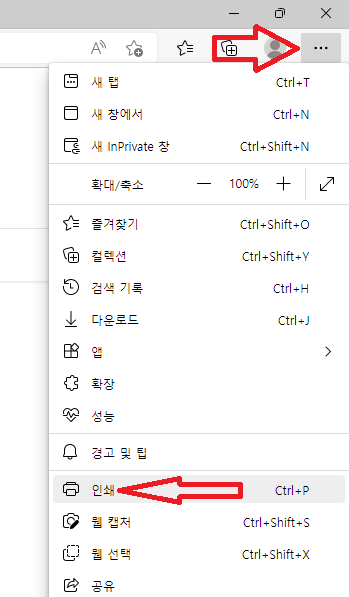
우측 상단 … 메뉴 선택
인쇄(Ctrl + P) 선택
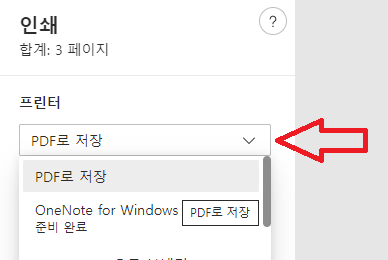
프린터 -> PDF로 저장 선택
완료하게 되면 현재 보고 있는 웹페이지를 pdf파일로 저장할 수 있다.
2) 크롬 브라우저(Chrome)
크롬 브라우저 실행한다.
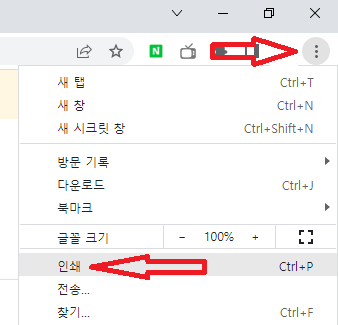
우측 상단 점 3개 선택
인쇄(Ctrl + P) 선택
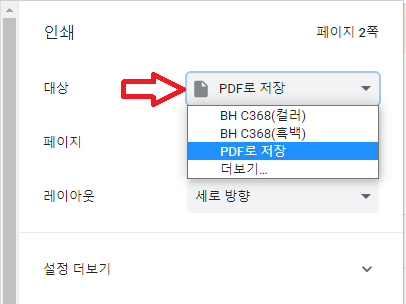
대상 -> PDF로 저장 선택
완료하게 되면 엣지와 동일하게 PDF파일로 저장 된다.
스마트폰에서 PDF 저장하기
1) 아이폰 사파리 앱
아이폰 사파리 앱을 실행한다.
현재 보고 있는 웹페이지를 저장하려면 하단 공유 버튼을 선택한다.
프린트 선택
프린트 옵션 -> 프린트 선택
상단에 PDF 문서인 것을 확인하고 파일에 저장 선택
저장 경로 선택. 일반적으로 iCloud Drive의 하위폴더에 저장하게 된다.
확인해보면 naver.pdf 문서가 저장된것을 볼 수 있다.
2) 삼성 갤럭시 인터넷 앱
삼성 갤럭시 휴대폰에서 인터넷 앱 실행(기본 인터넷 앱)
오른쪽 하단 ≡ 메뉴 선택
인쇄/PDF 선택
PDF 파일로 저장 옵션 선택
PDF 다운로드 버튼 선택
저장 위치 선택(내 파일 -> 내장 메모리 -> Download) 후 완료
내 파일 앱을 실행해서 내 파일 -> 내장 메모리 -> Download 로 이동하게 되면 naver.pdf 문서 파일을 확인할 수 있다.
이렇게 pc, 스마트폰 기기 별로 웹페이지를 pdf로 만드는 방법에 대해서 알아봤으며 특별한 프로그램이나 앱 설치 없이도 기본적으로 사용하고 있는 브라우저를 활용해서 쉽게 만들 수 있다.
다만, 이미지가 많은 웹페이지의 경우 pdf 문서 용량이 굉장이 커지기 때문에 참고하기 바란다.